AIDA64 + Remote Panel 构建远程监控屏
前言
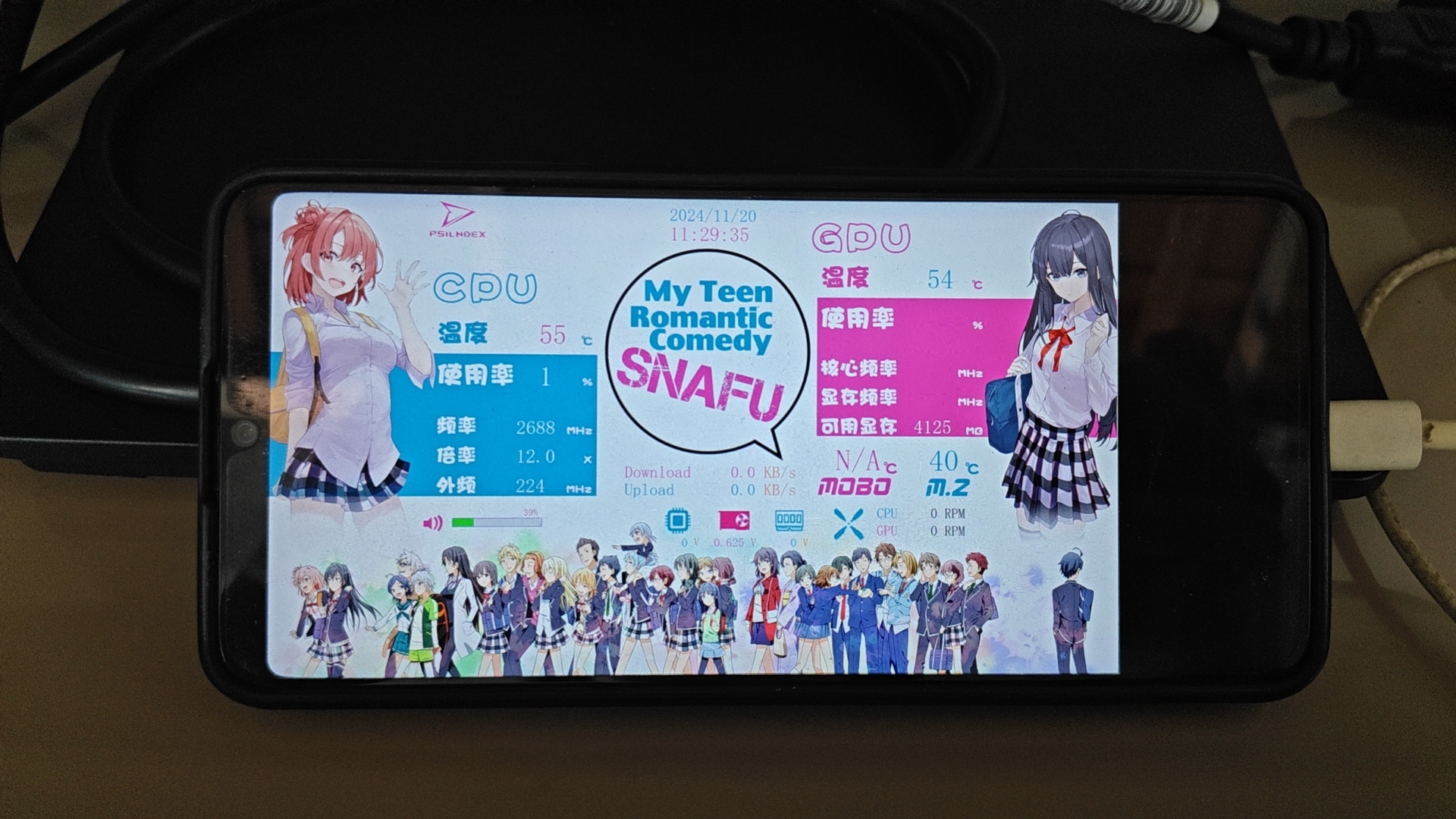
换了台新手机,旧的 “华为畅想Z(2021)” 想着不能放在旁边吃灰,刚好在网上又刷到了有关电脑副屏视频,于是自己也跟着做了一个。
成果展示:
操作
安装软件
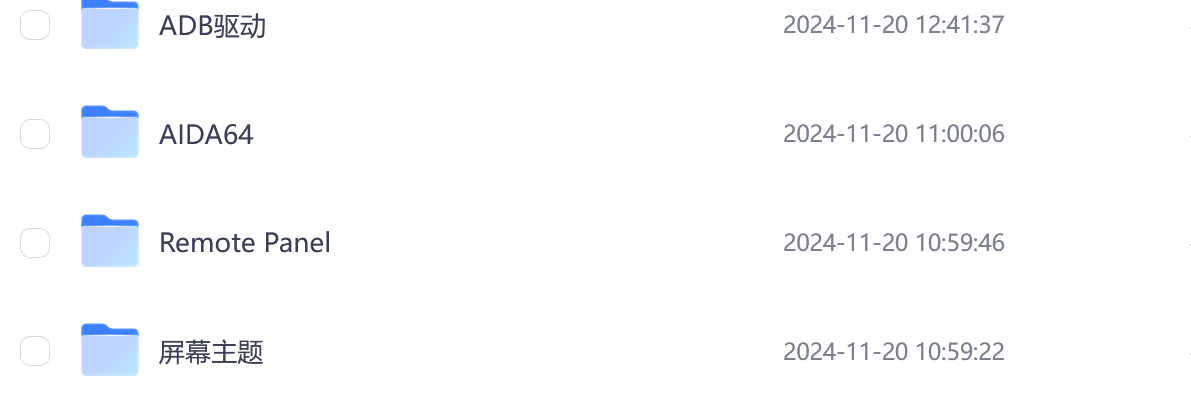
- AIDA64 是一款测试软硬件系统信息的工具,它可以详细的显示出 PC 的每一个方面的信息。AIDA64 不仅提供了诸如协助超频,硬件侦错,压力测试和传感器监测等多种功能,而且还可以对处理器,系统内存和磁盘驱动器的性能进行全面评估。
- Remote Panel 是一款免费的 Android 应用,可以让您用旧的 Android 设备显示 Windows PC 的系统信息,无需 WiFi 连接。
- 安卓 ADB 驱动是一款专用于安卓手机的驱动程序,安装安卓 adb 驱动后可有效解决手机 usb 连接电脑出现的异常问题。
简单来说,我们需要使用 AIDA64 获取我们 PC 的各种硬件信息,然后 Remote Panel 通过 USB 连接来查看这些信息,屏幕主题则是用来将这些硬件信息更好得展示出来。
ADB 驱动,可以直接去官网下载最新版,解压,配置环境变量即可。(具体操作看最后的参考资料)
Remote Panel 配置
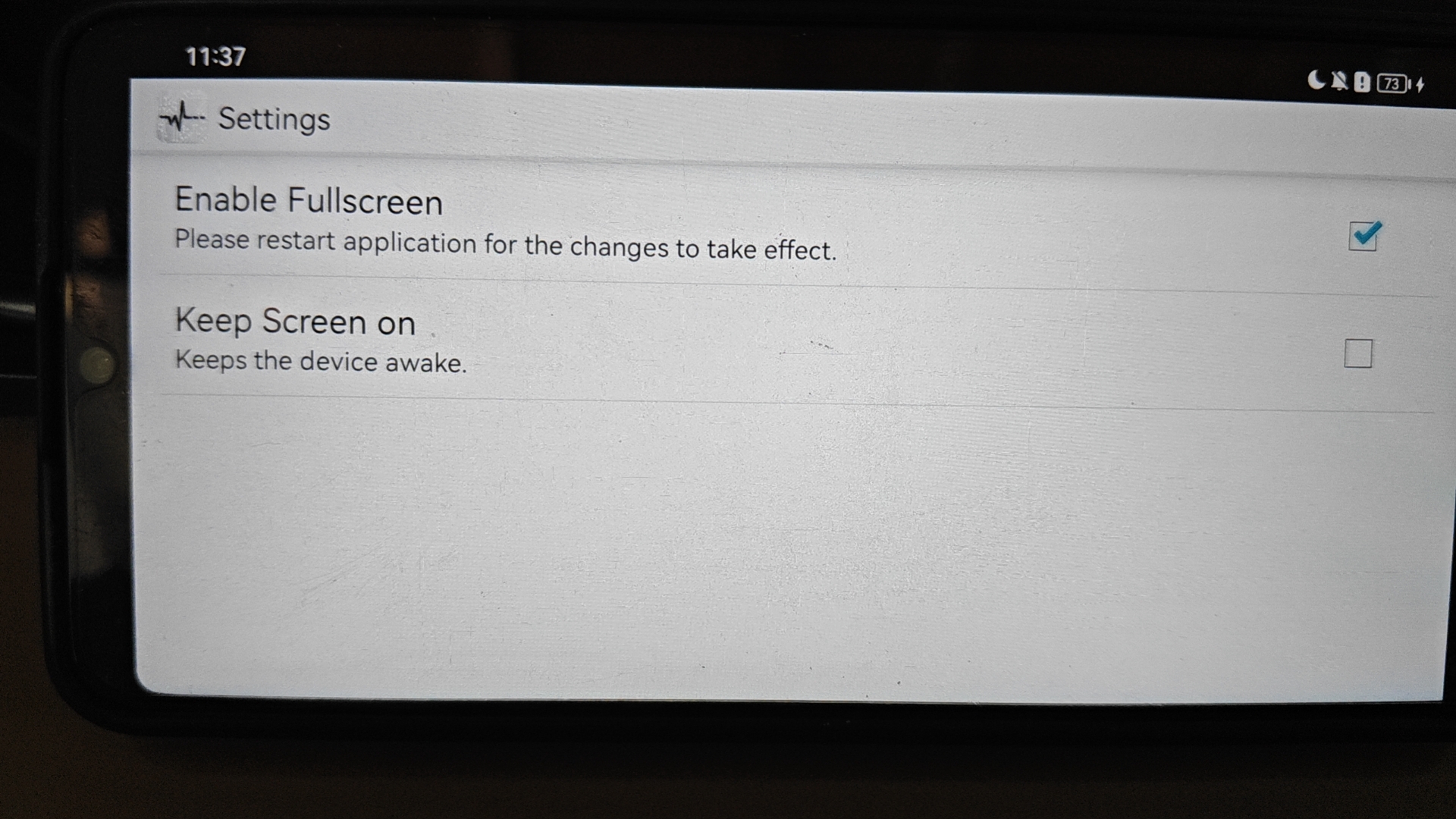
安装完成后,打开手机版的 Remote Panel ,长按出现以下界面,勾选 Enable Fullscreen 进入全屏模式。
不同手机得开发者模式打卡方式不一样,我这台华为是在 【设置】-【关于本机】中,连续点击系统版本号直到出现开发者模式开启提示。然后在【系统和更新】中找到开发人员选项,进入后开启 USB 调式、“仅充电“模式下允许 ADB 调试、充电时屏幕不休眠、充电温度限制。
完成以上操作后通过 USB 数据线连接电脑,电脑端打开 Remote Panel,在右下角任务栏中右键,点击 Settings
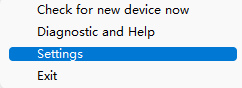
在 Device serial 中下拉选框选择手机,只修改 Device serial ,其他不变。
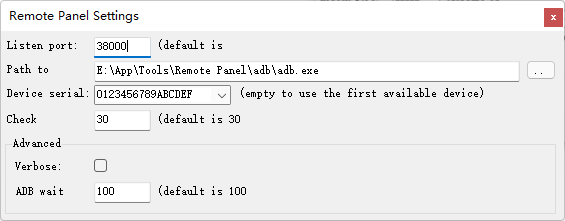
完成后,点击【Check for new device now】,右下角提示已连接到某设备,则代表 Remote Panel 配置成功。
AIDA64 配置
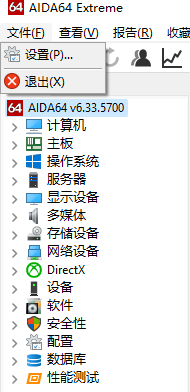
打开 AIDA64,点击左上角文件 -> 设置
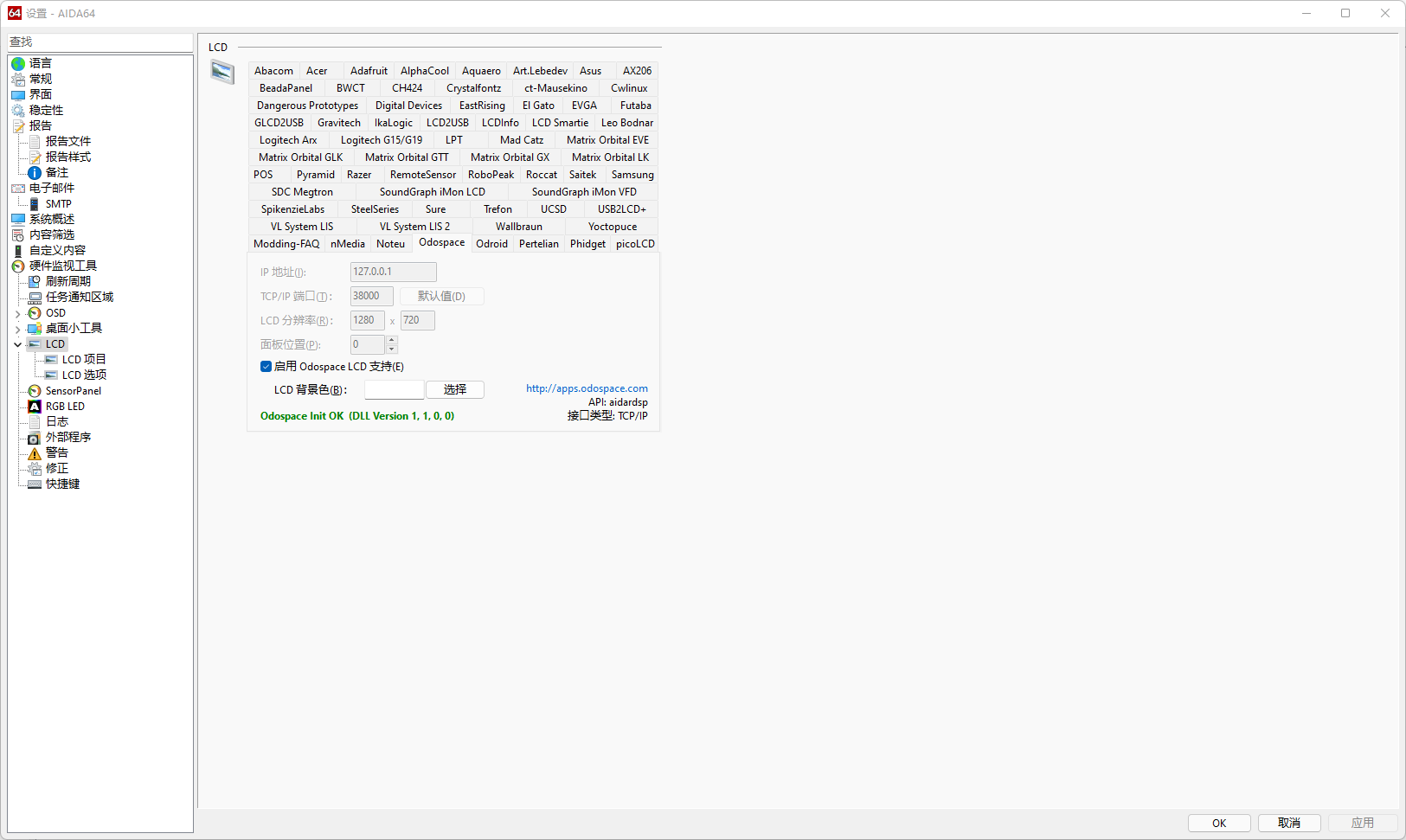
在左边的状态栏点击 LCD 选项,在右边窗口中选择 Odospace,ip 地址和 TCP / IP 端口都不变,修改 LCD 分辨率为手机分辨率,点击启用 Odospace LCD 支持,LCD 背景色可根据喜好修改。
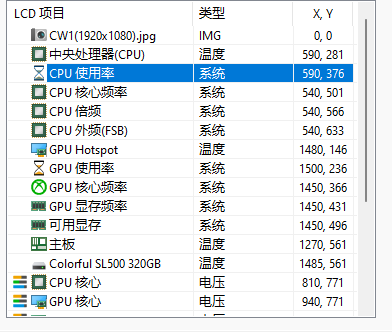
点击左边的 LCD 项目,点击右上角的导入,屏幕主题中选择合适得分辨率然后解压即可。可能需要修改文件后缀为 oslcd。

导入后:
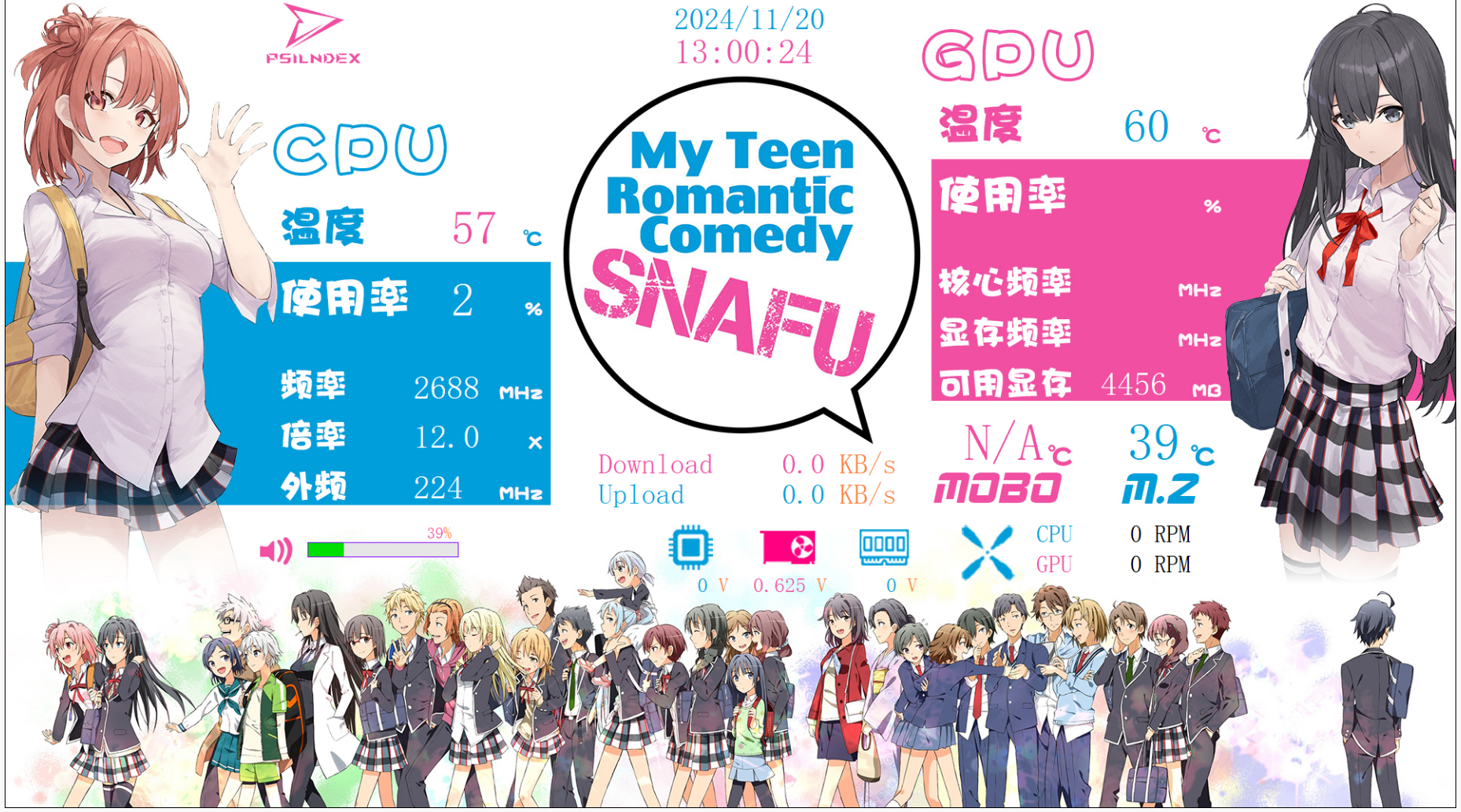
如果又出现 N / A 的情况则说明AIDA版本有问题,无法获取到相应的设备信息,可以选择升级或者切换其他可以查看的硬件信息。修改后点击右下角的应用即可。
打开手机的 Remote Panel ,手机上应该就显示出相应界面了。
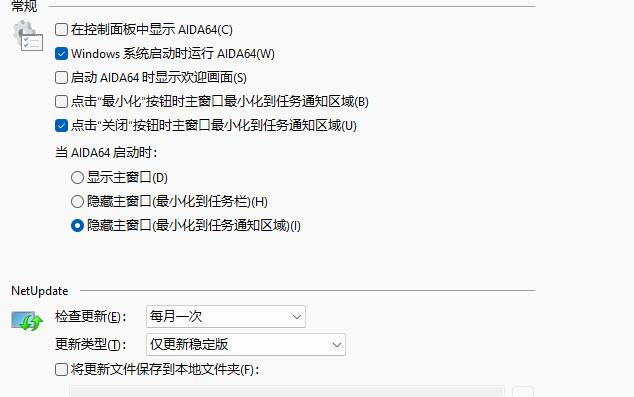
再做一下 AIDA64 的基本配置,文件 -> 设置 -> 常规,勾选以下选项,然后点击应用。这样每当电脑启动时,自启动 AIDA64,最小化到任务栏。
最后,为了更好的保护手机,防止长时间充电导致电池鼓胀,在设置中开启充峰值限制,例如电池充电至 80% 停止,于 20% 再开启充电。(根据自己手机进行设置)